
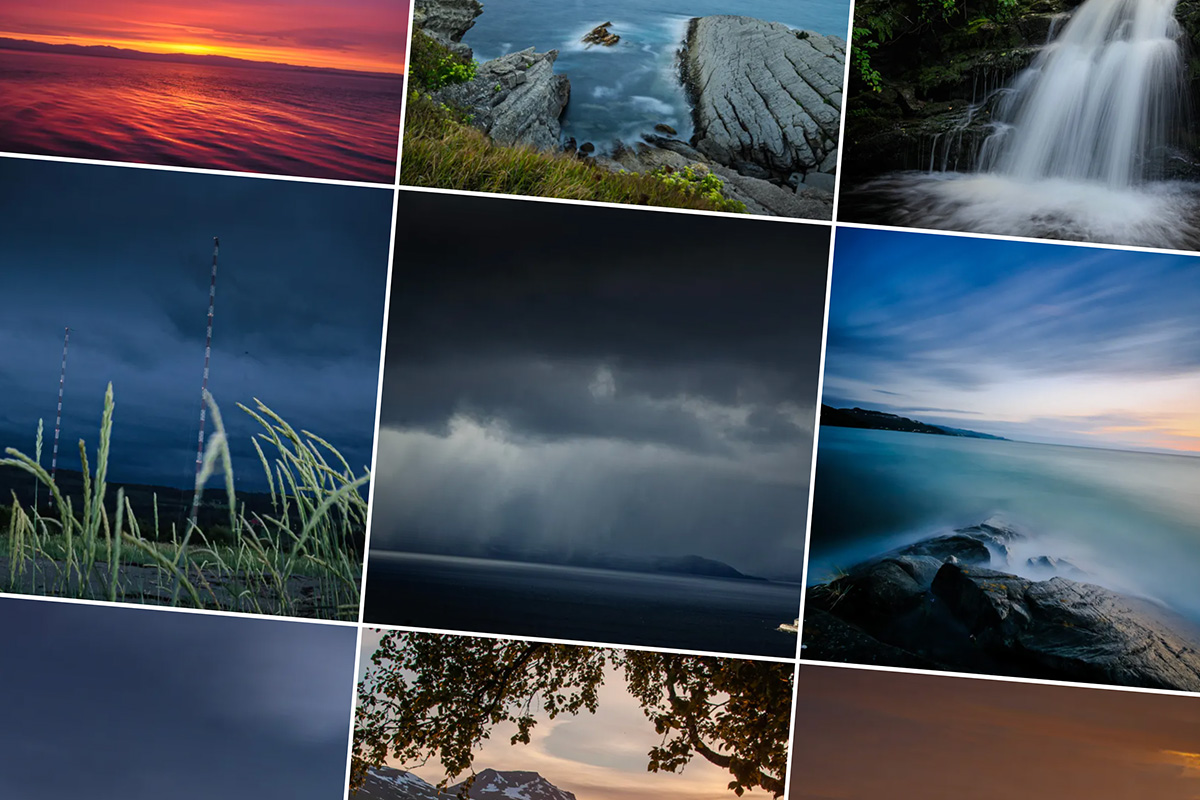
Du kan som medlem i Trondhjems Kameraklubb enkelt lage din egen fotoportfolio på klubbens nettside — helt på dine egne premisser. Du styrer selv hvilke bilder som vises, hvordan de er organisert, og når portfolioen din er synlig for andre. Her går vi gjennom hele prosessen, steg for steg.


Steg 1: Logg inn og gå til «Min profil»
Logg inn på klubbens nettside ved å trykke på lås-ikonet i menyen og skriv inn brukernavn og passord i skjemaet. Gå deretter til Min profil, som du finner i menyen øverst på siden.

Steg 2: Åpne «Portfolio»-fanen
På profilsiden din finner du en fane som heter Portfolio. Klikk på den. Har du ikke opprettet en portfolio ennå, vil du se en kort forklaring og en knapp for å komme i gang.

Tips: Portfolioen din blir navngitt etter for- og etternavnet ditt. Har du ikke lagt inn fullt navn på Personalia-fanen fra før, blir du bedt om å gjøre det først, slik at porteføljen ikke får brukernavnet ditt som tittel.
Steg 3: Opprett portfolioen din
Klikk på Opprett min portfolio. Da startes en kort veiviser i fire steg som hjelper deg raskt i gang. Du kan når som helst avbryte veiviseren med Avbryt øverst — da slettes utkastet, og du kan starte på nytt senere.
Steg 3a — Profilbilde
Det første steget lar deg velge profilbilde for portfolioen. I utgangspunktet brukes bildet du allerede har på kontoen din («Bruker kontobildet ditt»), men du kan også laste opp et eget portrettbilde kun til bruk her, med knappen Last opp et portrettbilde. Trykk Neste for å gå videre.

Steg 3b — Kort tekst om deg
Skriv noen få setninger om deg selv og fotograferingen din — dette vises øverst på portfoliosiden din. Det trenger ikke være mye; du kan alltid endre teksten senere. Trykk Neste.

Steg 3c — Organisering
Velg hvordan du vil organisere bildene dine:
- Ett samlet galleri — alle bildene vises sammen, uten overskrifter.
- Gruppert i kategorier — du lager egne overskrifter, for eksempel «Portrett» eller «Landskap».
Velger du kategorier, kan du legge inn navnet på din første kategori med en gang (valgfritt — du kan også vente og gjøre det senere). Trykk Neste.

Tips: Dette er ikke en endelig avgjørelse. Du kan legge til, endre og fjerne kategorier når som helst senere fra innstillingspanelet.
Steg 3d — Velg en visning
Velg hvilken visuell mal galleriet ditt skal bruke: Rutenett, Masonry, Justert eller Én kolonne. Hver mal viser et lite forhåndsvisningsikon som gir deg en idé om hvordan bildene stilles opp. Også dette kan du endre senere. Trykk Fullfør for å avslutte veiviseren.

Steg 4: Bekreft samtykkeerklæringen
Etter veiviseren kommer du til det fulle innstillingspanelet for portfolioen din. Før du kan gjøre portfolioen synlig for andre, må du lese og bekrefte klubbens erklæring om bildebruk og samtykke — blant annet knyttet til bilder av andre personer. Kryss av i boksen når du har lest den.

Steg 5: Legg til bilder
I innstillingspanelet finner du feltet Bilder, med en teller som viser hvor mange bilder du har lastet opp av maks tillatte antall. Trykk Legg til bilder for å velge bilder fra din enhet. Bilder som lastes opp havner automatisk i kategorien «ukategorisert».


Har du valgt å organisere i kategorier, kan du dra bilder mellom kategoriene for å sortere dem, legge til flere kategorier, eller gi dem nytt navn. Har du ikke lagt til noen kategorier, vises bildene i én enkel liste.
Rekkefølgen på kategoriene kan sorteres ved å «ta tak i» feltet til venstre for kategorisoverskriften med musepekeren og dra kategoriene innbyrdes. Det samme kan gjøres med bildene innen de forskjellige kategoriene, «ta tak i» bilde med musepekeren og flytt de internt eller mellom kategoriene.

Tips: Imago leser automatisk av tittel, fotograf og EXIF-data (kamera, blender, lukkertid osv.) fra bildefilene dine, forutsatt at dette er lagret i bildet fra før.
Steg 6: Velg hvilken bildeinfo som vises
Lenger ned kan du velge hva som skal vises når noen klikker seg inn på et bilde i fullskjermvisning (lysboksen): Bildetittel, Fotografkreditering og/eller Kamera og eksponeringsdetaljer (Exif). Skru av det du ikke ønsker å vise.

Merk! Mangler disse metadataene i bildefila, vises ingen ting.
Steg 7: Aktiver portfolioen
Portfolioen din starter som Utkast — bare synlig for deg selv. Når du er fornøyd og har bekreftet samtykkeerklæringen, klikker du på Aktiv i statusvelgeren for å gjøre den synlig for alle på klubbens nettside. Du finner alltid en lenke, Se min side, for å forhåndsvise hvordan portfolioen din faktisk ser ut.

Ferdig!
Portfolioen din er nå live på klubbens nettside, under Portfolioer-arkivet. Du kan når som helst gå tilbake til Portfolio-fanen på profilen din for å legge til flere bilder, endre tekst, bytte visning, eller sette portfolioen tilbake til utkast dersom du vil skjule den midlertidig.